La soluzione più semplice e veloce per effettuare un backup
Effettuare backup regolari dei propri dati è una operazione importantissima.
Non oso immaginare quante lacrime verserei (come tutti!) se perdessi tutti i miei dati, documenti, foto, e tutto il resto che ho accumulato in tanti anni.
Tuttavia, sia su Windows che su Mac OSX, ho riscontrato un pò di problemi nel trovare dei software che facessero *DAVVERO* quello per cui erano stati concepiti: effettuare un backup, senza creare ulteriori problemi.
Backuppo il mio disco di storage (ovvero il disco su cui si trovano tutti i miei file personali) via rete, su un disco usb connesso all’Apple Airport Extreme, il router di Cupertino.
Poichè mi sono accorto che nell’arco di un mese cambio davvero pochi file, forse un centinaio, ho visto che i metodi di backup incrementale e differenziale sono un overkill, in quanto tendono ad occupare (e poi riempire per intero) tutto lo spazio sul disco di backup.
CASO WINDOWS
Nel caso di Windows 7, per esempio, fino a qualche giorno fa utilizzavo Acronis True Image Home per effettuare backup differenziali, però a causa del Full Backup risalente a qualche mese fa, ogni backup differenziale occupava oltre 30GB anche se avevo cambiato pochi file dall’ultimo backup differenziale.
Questo perchè, secondo la logica dei backup differenziali, ogni volta che si effettua un backup vengono copiati TUTTI i file che sono cambiati dall’ultimo backup completo (Full). Va da sè che, più i mesi passano, più ogni backup differenziale diventerà grande ed impiegherà più tempo.
Inoltre, questo fa sì che il disco di backup diventi pieno, dopo qualche tempo.
Ho pensato di installare Karen’s PT Replicator (come mi hanno addirittura consigliato sul forum di Acronis, che a quanto pare è eccessivo per le mie necessità. Fra l’altro il giorno in cui ho scaricato PT Replicator ho pensato di chiedere una cosa all’autore, e ho scoperto che proprio quel giorno è morto… 🙁 ), che è molto utile per effettuare backup sincronizzando le cartelle di sorgente e destinazione, andando quindi a copiare solo i file che sono effettivamente cambiati dall’ultimo backup.
Il problema è che, dopo il primo full backup, va a controllare FILE per FILE se ci sono stati cambiamenti, ed essendoci svariate decine di migliaia di file, il backup ci mette molte, molte molte ore.
Un aggiornamento del backup, nel mio caso, ci ha messo oltre 5 ore!
Mi sembra di capire che il problema sia che PT Replicator controlli UN FILE PER VOLTA (infatti l’uso del disco è bassissimo, e quello della rete non arriva neanche ad 1Mbps).
E’allora che mi è stato consigliato un ottimo software, chiamato ViceVersa.
Il software permette diverse strategie di backup e, nel caso mio, che volevo UNA SOLA COPIA dei file, e che volevo che si aggiornassero SOLAMENTE i file che avevo effettivamente modificato o aggiunto, è stato utilissimo.
La funzione BACKUP (MIRROR SOURCE TO TARGET) fa in modo che il disco di backup diventi una replica ESATTA del disco sorgente.
Queste sono le mie impostazioni, che possono essere utilizzate da chiunque abbia la stessa necessità. Consiglio di non toccare gli altri settaggi, a meno che non sapete cosa state facendo 🙂
Nel mio caso, dato che il disco di backup era connesso in rete, ho dovuto cliccare su NETWORK, ed inserire username e password.
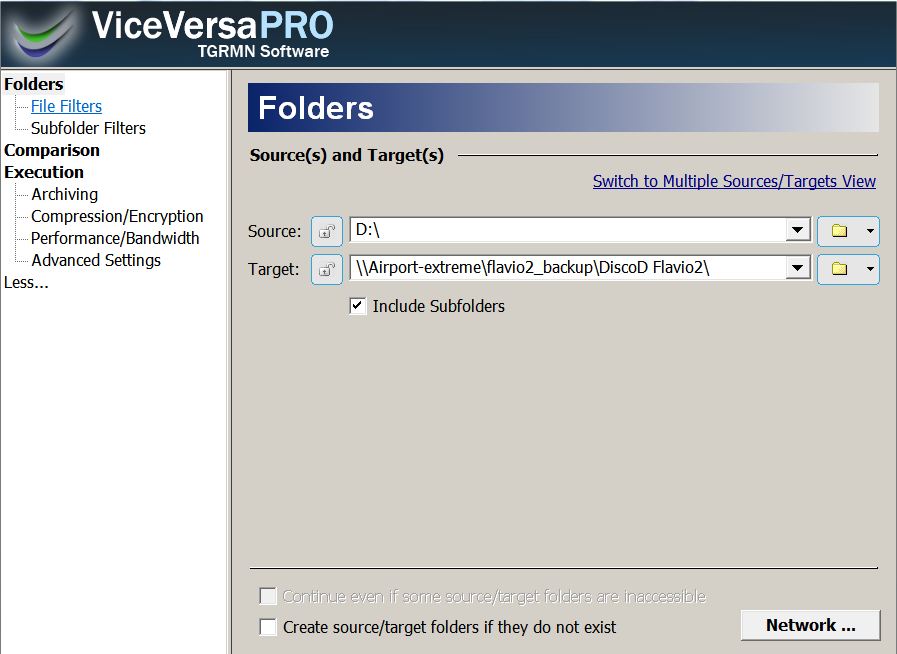
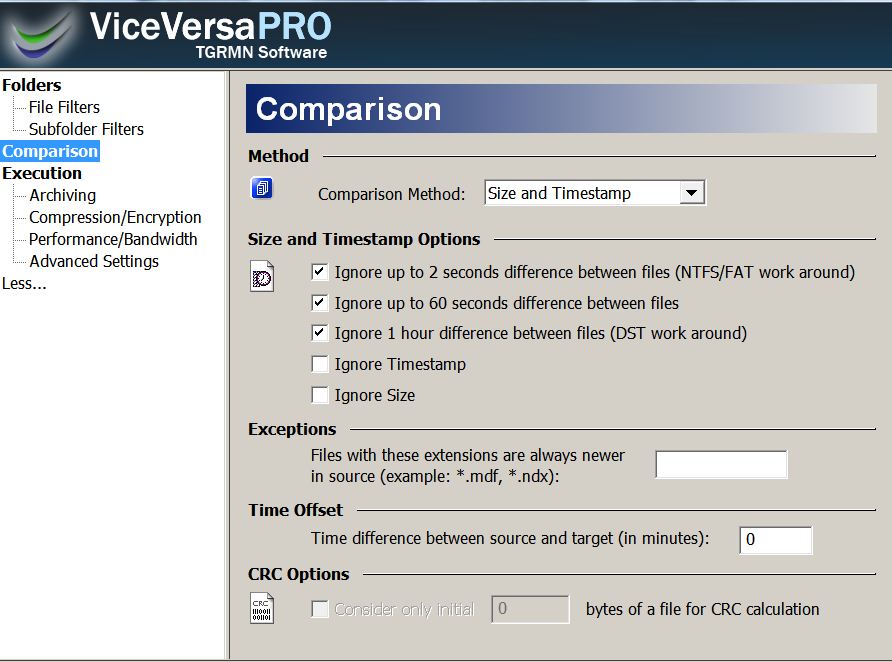
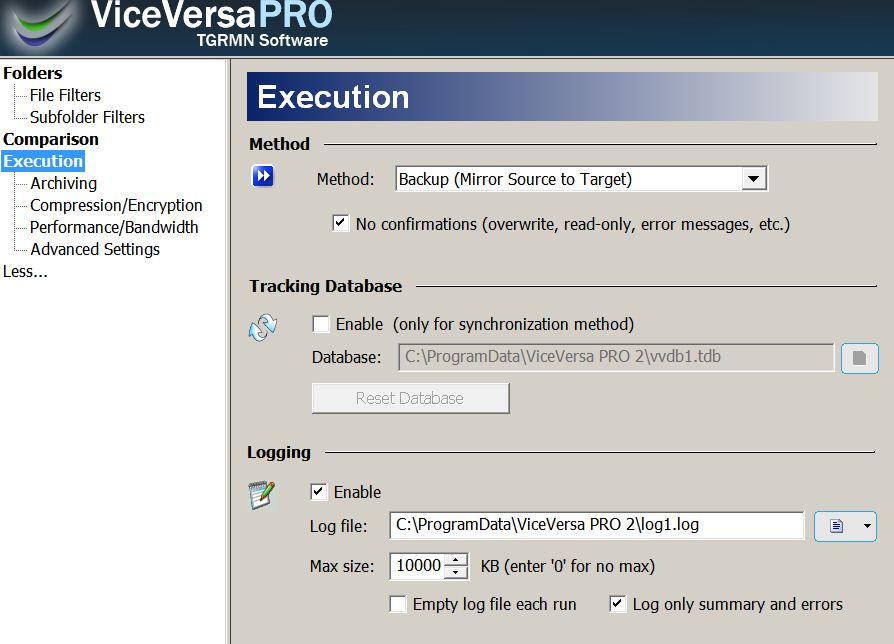
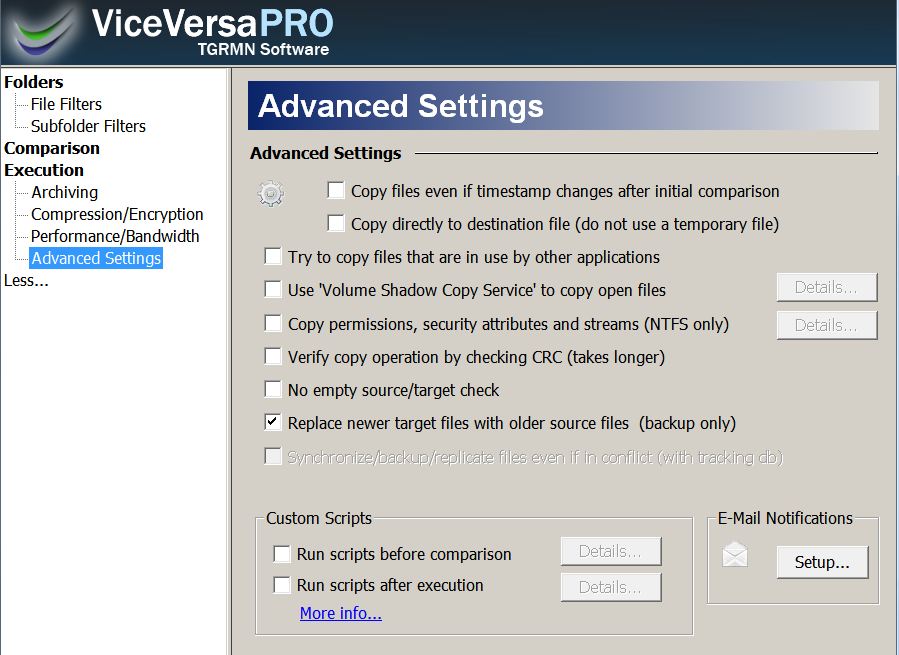
A questo punto, una volta salvate le vostre impostazioni, potete tornare alla schermata principale del programma e cliccare su COMPARE.
Il software inizierà a controllare se il disco di backup contiene una copia ESATTA del disco di sorgente, o se alcuni file sono cambiati.
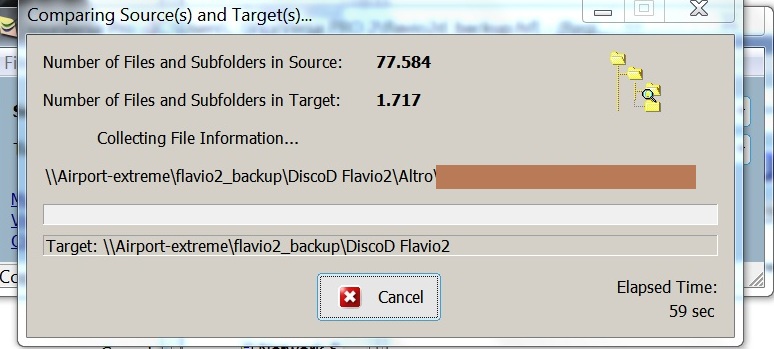
Vi assicuro che, pur essendo il disco a 5400rpm, la comparazione dei file avviene entro pochi minuti.
A questo punto vi apparirà una schermata, dove vi verranno mostrati i file da aggiornare (in verde e rosso), i file da cancellare, ed i file già aggiornati (in nero).
Non rimane che cliccare su EXECUTE, ed il software provvederà ad aggiornare il vostro disco di backup in pochi minuti… et voilà!
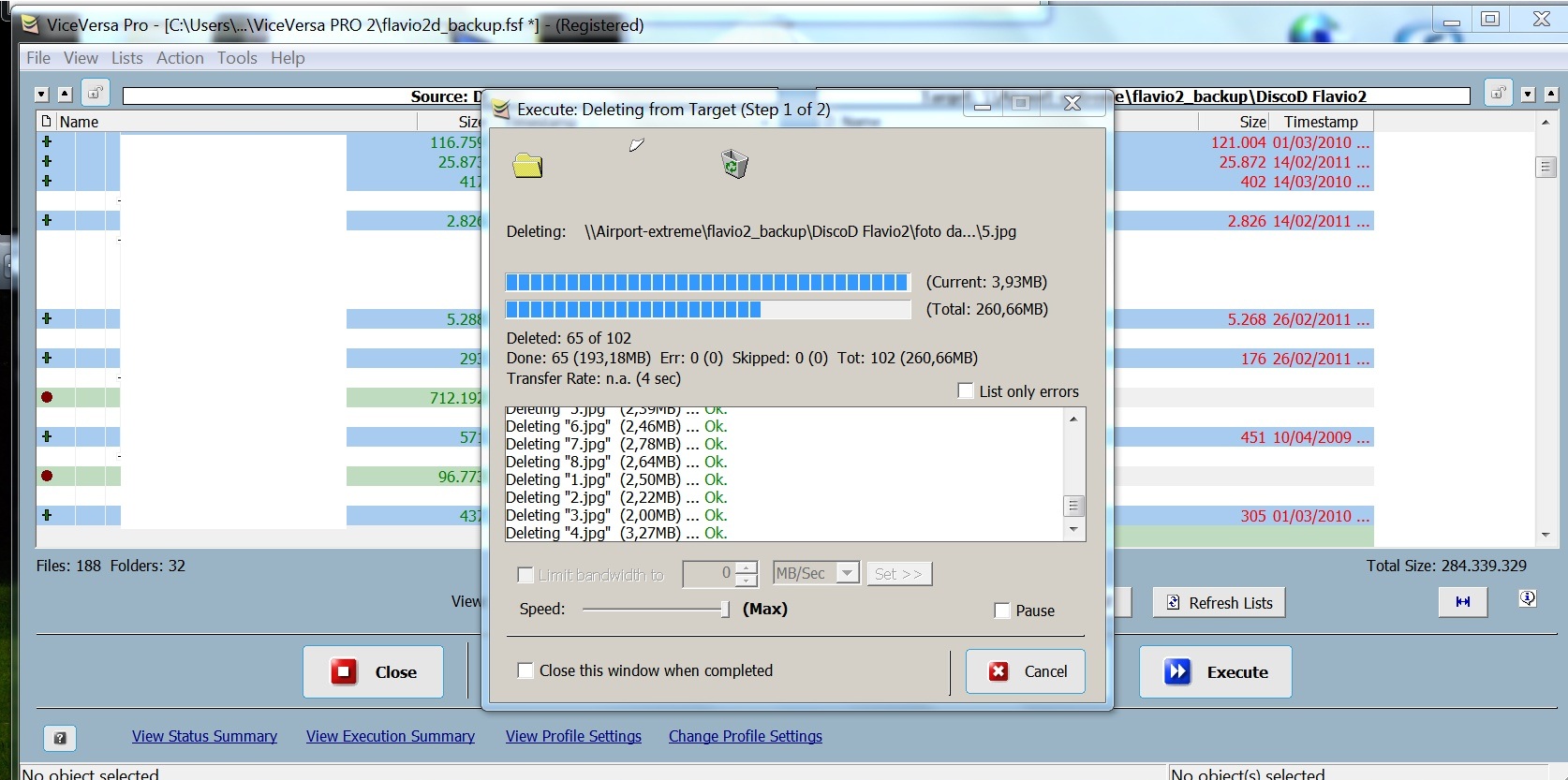
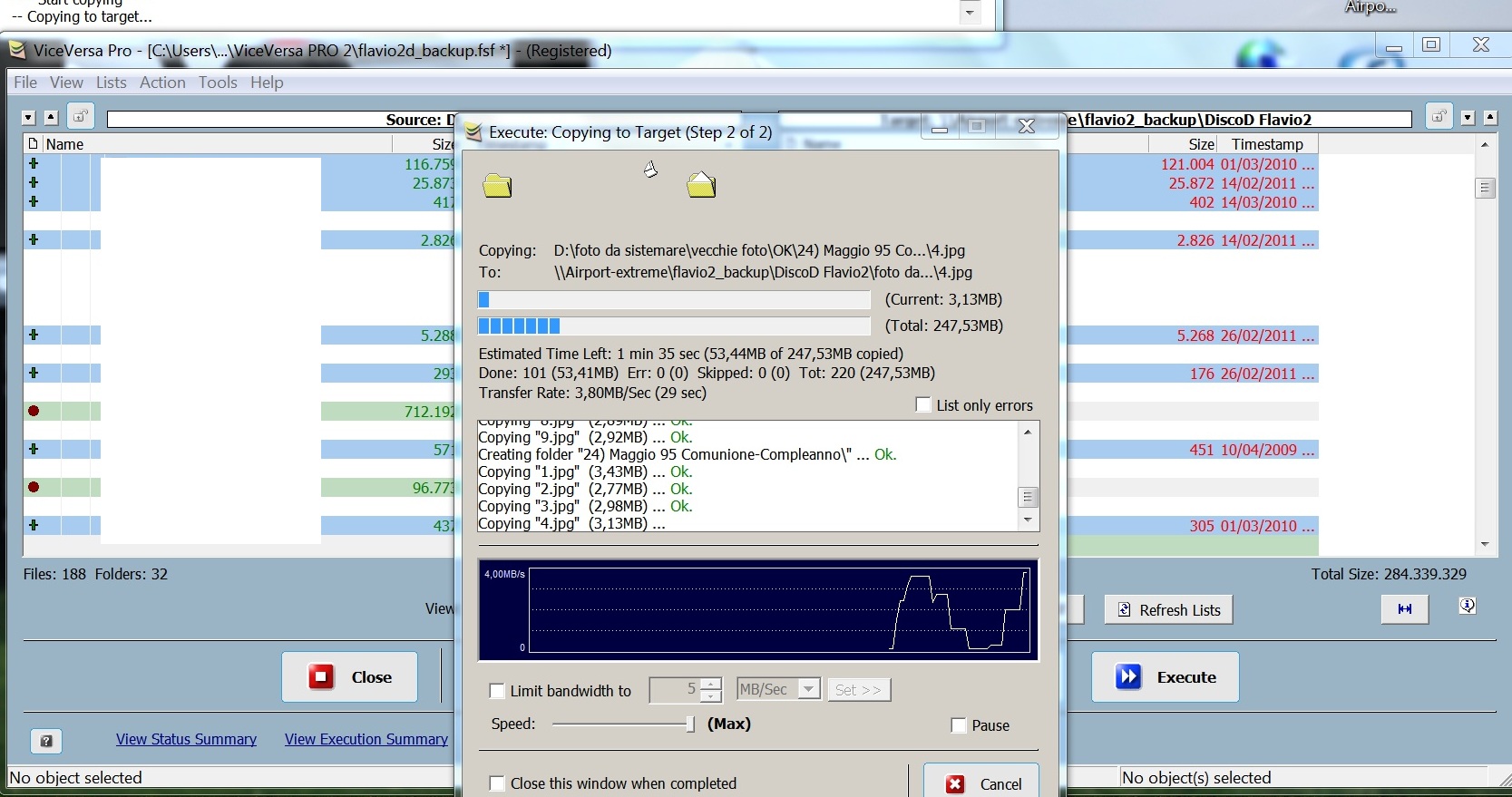
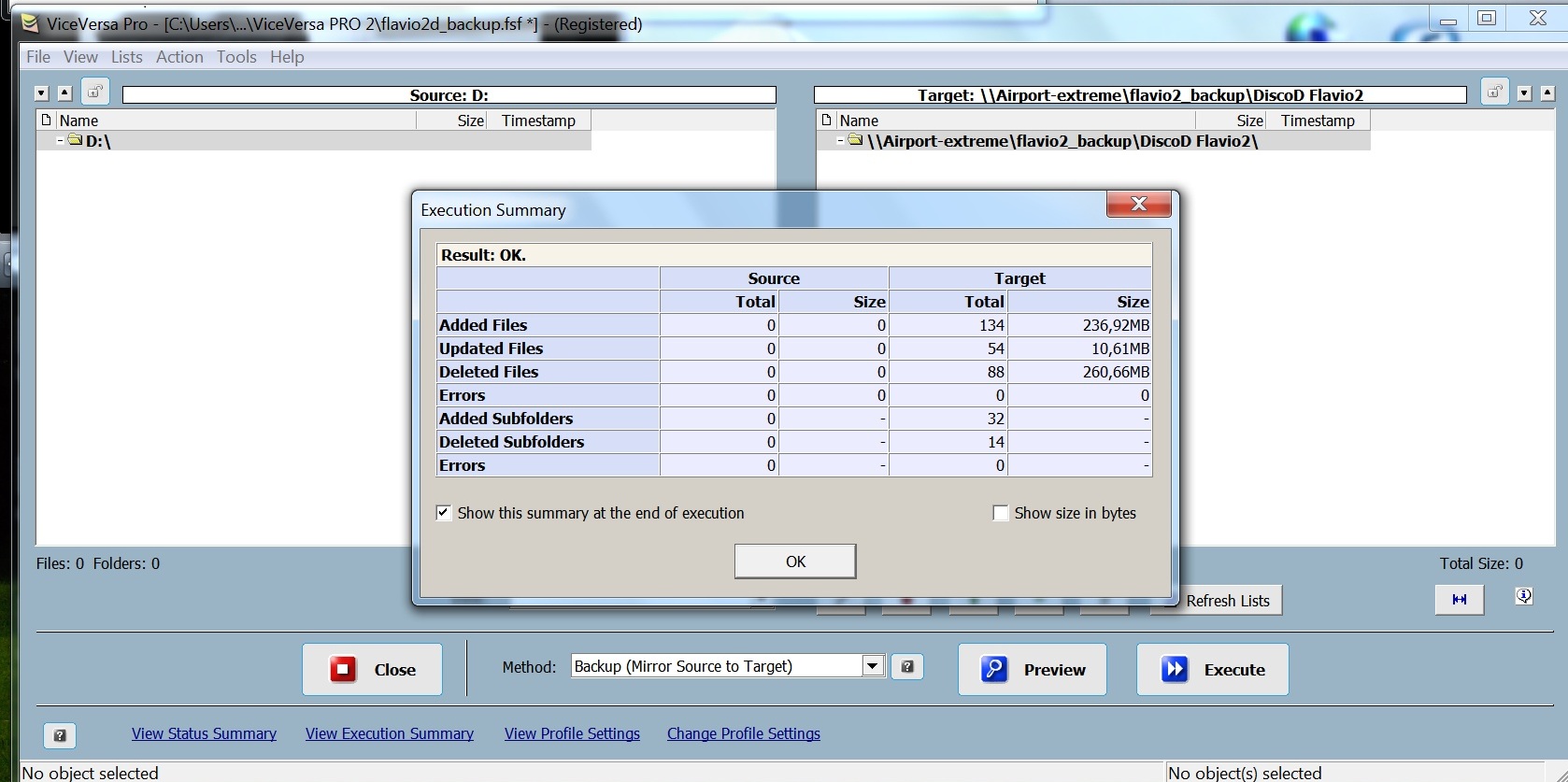
In questo modo potete aggiornare (a vostra discrezione) il backup, senza che questo sia in un formato strano (.tib come per Acronis Image), o che sia lento, o che riempia il disco in poco tempo con copie incrementali/differenziali.
CASO MAC OSX
Time Machine, il software di casa Apple che dovrebbe permettere di avere una (e più) versioni di backup del nostro lavoro non mi piace.
Non mi piace perchè crea una marea di copie incrementali di cui molti si lamentano, e che fanno sì che il disco di backup (1000gb o più che siano) si riempia entro breve.
Non mi piace perchè, a meno che di non avere le strutture del Norad in casa, un’utenza casalinga non necessita di una soluzione di backup attiva 24 ore su 24, e che crei numerose copie di uno stesso file.
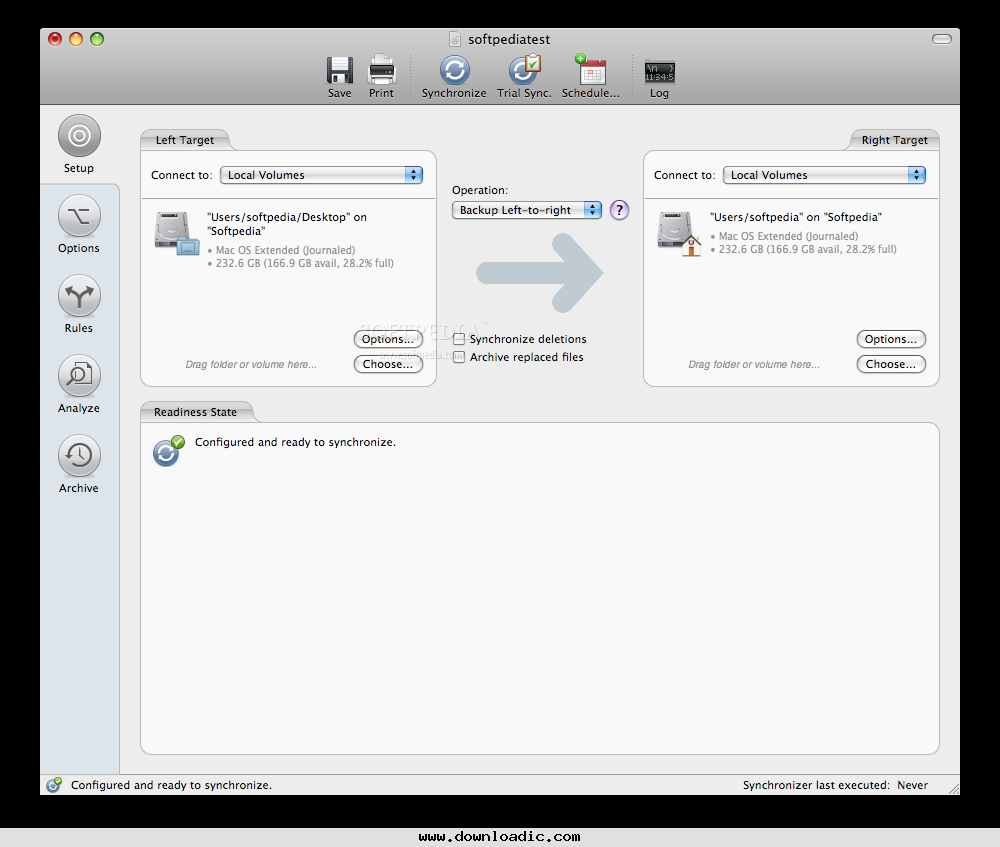
Proprio come ViceVersa per Windows, su Mac OSX ci viene in aiuto Chronosync.
E’possibile impostare il disco sorgente in LEFT TARGET, il disco di destinazione in RIGHT TARGET, ed impostare la tipologia di backup LEFT-TO-RIGHT, per fare in modo che il disco di backup contenga una replica identica del disco sorgente.
Si può anche scadenzare il backup, in modo che parta in maniera automatica ogni giorno e, proprio come ViceVersa, è estremamente rapido nell’aggiornare il backup.